Только выбранный трафик
Рабочие подсети идут в туннель. Вы выбираете их в своём профиле и меняете на лету, без редактирования политики VPN на сервере.
 ocbar/ macOS
Подключайтесь к совместимому с AnyConnect шлюзу. Выбирайте трафик для VPN, задавайте DNS для рабочих доменов и делитесь готовым профилем с коллегами. Всё в строке меню Mac.
Бесплатно · Открытый код · Сборка через Homebrew

01 / У каждой сети свой путь
Вы сами задаёте сети в профиле и включаете нужные маршруты в меню. Список, присланный шлюзом, не становится автоматически вашим списком маршрутов. Остальной трафик сохраняет свой обычный путь.
Нужно ненадолго выйти из рабочей сети? Пауза убирает маршруты и зоны DNS ocbar, сохраняя сессию. Пока она действительна, можно вернуться без повторного входа.
Все возможности ↗10.0.0.0/8172.16.0.0/12Выбрано сетей: 2. Попробуйте переключатели. Схема не меняет ваше подключение.
02 / Почему ocbar
Для тех, кому нужен доступ к рабочей сети и возможность самому настроить клиент. Маршруты, домены, режим подключения и диагностика доступны вам.
Рабочие подсети идут в туннель. Вы выбираете их в своём профиле и меняете на лету, без редактирования политики VPN на сервере.
Назначьте домену конкретный DNS или DNS шлюза. ocbar создаёт отдельные правила для выбранных зон, не заменяя DNS для всего интернета.
Рабочий туннель может работать рядом с личным VPN. Разделите сети и DNS-зоны между клиентами. ocbar управляет одним своим подключением; пересечения маршрутов могут вызвать конфликт.
Подключите собственный скрипт HostScan в профиле. ocbar запустит его от вашего пользователя перед SSO. На совместимом шлюзе для этого не нужен Cisco Secure Client; решение о допуске остаётся за шлюзом.
В режиме SOCKS направляйте через ocproxy браузер, Git или отдельную команду. При SystemProxy = off не нужны root-помощник, системные маршруты и изменение системного DNS.
Скорость, трафик, активные маршруты, DNS и журналы доступны вам в приложении. Для открытия диагностики ocbar не требует разрешения администратора VPN.
В Cisco Secure Client split tunneling и split DNS настраиваются политикой VPN; диагностика у Cisco тоже есть. В ocbar выбор локальных маршрутов и DNS живёт в вашем профиле. Это контроль над клиентом, а доступ к ресурсам и требования входа по-прежнему определяет шлюз.
04 / В строке меню
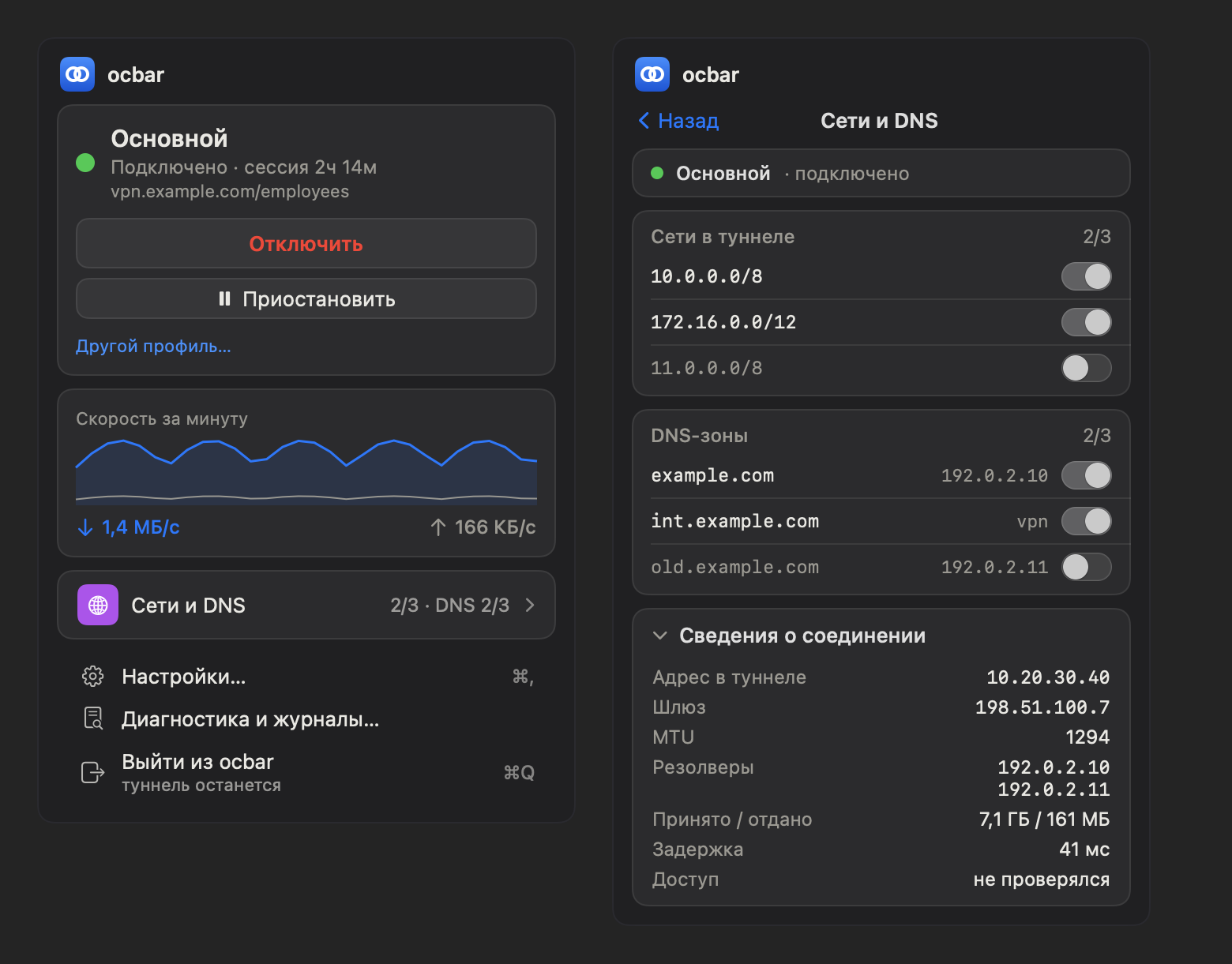
Смотрите скорость и трафик, включайте сети и DNS, открывайте диагностику и журналы. Настройки доступны прямо в приложении.
Открыть скриншот в полном размере ↗
SAML SSO в окне WebKit, автозаполнение форм и TOTP по желанию. Если сохранённая сессия входа действует, окно может не понадобиться.
Супервизор восстанавливает соединение после сна, смены сети и обрыва связи. Если сессия входа истекла, приложение предложит войти снова.
Используйте Связку ключей macOS, KeePassXC или свою команду. В профиле хранятся ссылки на учётные данные, а не сами секреты.
05 / Начать пользоваться
Homebrew собирает ocbar из исходников на вашем Mac. После установки мастер поможет добавить шлюз и выполнить первый вход.
Проверено автором: macOS 26 на Apple Silicon, AnyConnect + Keycloak SSO. macOS 13–25 и Intel пока не проверены.
Установка и первое подключение ↗brew tap ValeraGin/ocbar
brew trust ValeraGin/ocbar
brew install ocbarЭто сторонний источник пакетов. Ознакомьтесь с ним перед подтверждением доверия. Homebrew соберёт приложение локально.
sudo ocbar install
ocbar app start
Для туннеля нужен помощник с привилегиями. Первая команда попросит пароль администратора Mac в Терминале.
Пройдите мастер настройки: укажите шлюз и группу, добавьте нужные сети и зоны DNS, затем войдите. Если настройки неизвестны, уточните их у администратора VPN.
Для туннеля устанавливаются помощник и копия OpenConnect с владельцем root, фоновый агент переподключения и правило sudoers. Участники группы admin смогут запускать этого помощника без повторного ввода пароля. Само приложение в строке меню работает без root.
Безопасность ↗Выполните команды по порядку: сначала остановить соединение и удалить помощник, его беспарольное правило и фоновые агенты; затем удалить пакет Homebrew.
sudo ocbar uninstall
brew uninstall ocbar
Профили, журналы, сохранённые данные входа и записи Связки ключей останутся. В инструкции описано, что сохраняется и где найти полную очистку.
Установка и первое подключение ↗Перед подключением
Нет. ocbar подключается к VPN-шлюзу, к которому у вас уже есть доступ, например к рабочему шлюзу с поддержкой AnyConnect. Своих VPN-серверов и сервиса анонимизации у проекта нет.
Автор ежедневно использует ocbar на macOS 26 с Apple Silicon, шлюзом AnyConnect и Keycloak SSO. Работа на macOS 13–25 и Intel Mac ожидается, но не проверена. Политики шлюзов и способы входа различаются: совместимость с любой конфигурацией не гарантируется.
Сейчас приложение распространяется через сборку из исходников в Homebrew, без подписанного и нотарифицированного установщика. Нужны Command Line Tools, полный Xcode не требуется. Обновление: brew upgrade ocbar. Если изменился помощник, повторите sudo ocbar install.
Да. Дополнительный режим SOCKS использует OpenConnect и ocproxy без root, системных маршрутов и изменений DNS. Установите ocproxy отдельно и настройте нужные приложения на локальный прокси. Маршруты IPv6 внутри туннеля пока не поддерживаются.
ocbar разрабатывает Валерий Игнаткович. Проект открыт под лицензией MIT. В приложении нет аналитики, отправки отчётов о сбоях и автоматической проверки обновлений. Оно обращается к вашему шлюзу и провайдеру входа, журналы хранит локально. Исходники и модель безопасности доступны на GitHub.
ocbar вырос из повседневной работы с VPN. Исходники открыты под MIT: изучайте, меняйте под себя, делитесь профилями с командой и приносите улучшения.
Открыть ocbar на GitHub ↗